
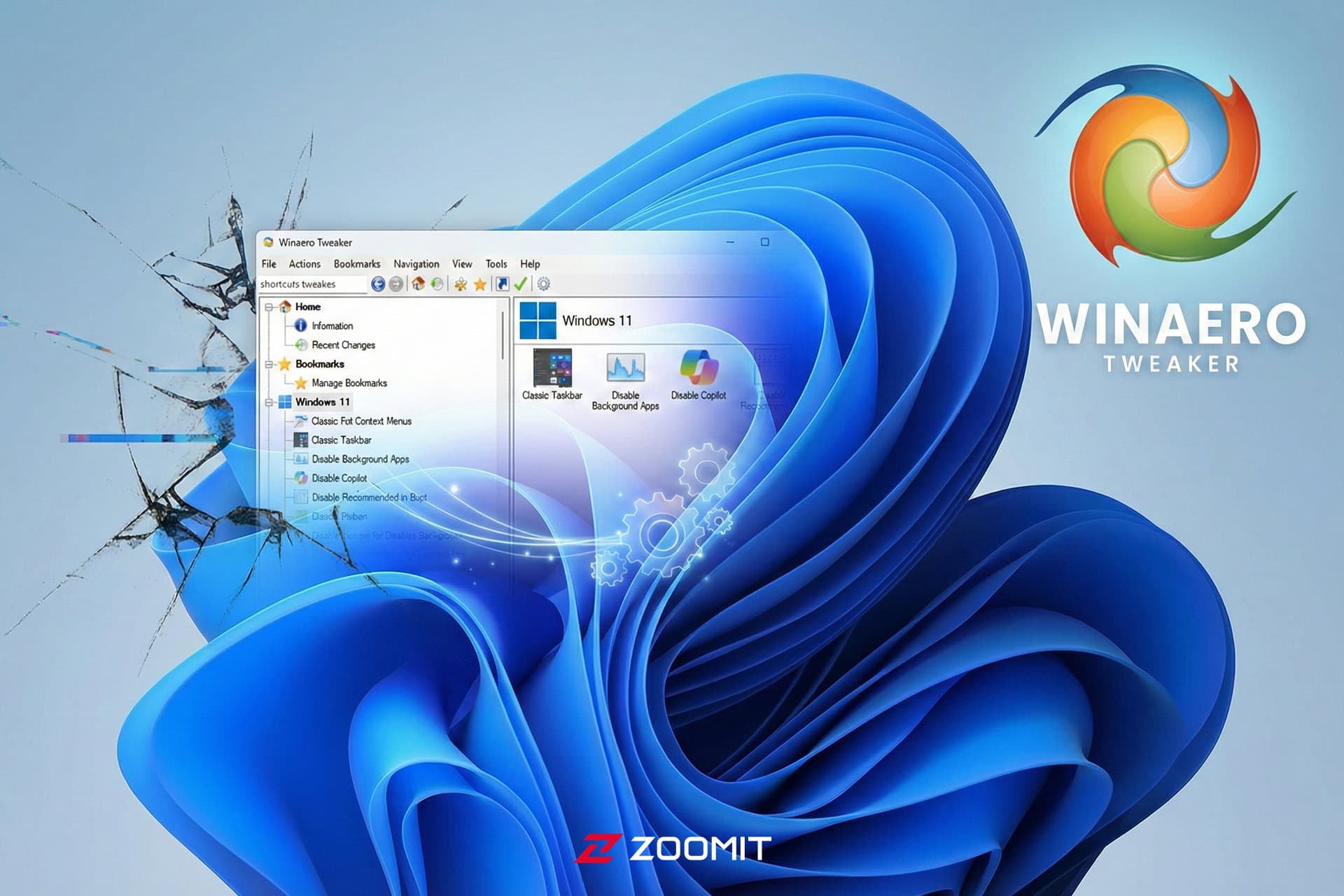
تصور کنید وسط انجام کاری فوری هستید و میخواهید فایلی را کپی کنید، اما گزینهی مورد نظرتان پشت Show more options پنهان شده است؛ یا وقتی منوی استارت را باز میکنید، بهجای برنامههایی که همیشه استفاده میکنید، با پیشنهادهای تبلیغاتی روبهرو میشوید. ویندوز ۱۱ با وجود ظاهر جذابش، چنین تغییراتی را به همراه آورده که برای بسیاری از کاربران آزاردهنده است.
حل جداگانهی هرکدام از این مشکلات با نصب ابزارهای مختلف منطقی نیست و دستکاری دستی رجیستری هم برای کاربران عادی ریسک بالایی دارد؛ به همین دلیل در مقالهی پیشرو سراغ وینایرو تویکر (Winaero Tweaker) میرویم؛ ابزاری که میتوان آن را یک کنترلپنل پیشرفته برای ویندوز دانست و دوباره اختیار کامل سیستمعامل را در اختیار شما میگذارد.
وینایرو تویکر چیست؟
وینایرو تویکر (Winaero Tweaker) نرمافزاری رایگان و کمحجم است که مجموعهای از ابزارهای شخصیسازی و بهینهسازی ویندوز را در محیطی یکپارچه ارائه میدهد.
بسیاری از تنظیمات عمیق ویندوز در رجیستری ذخیره میشوند و اشتباه در ویرایش آنها میتواند به خرابی سیستم منجر شود. این برنامه نقش یک واسط امن را بازی میکند و همان تنظیمات پنهان یا دشوار را با توضیحات شفاف و تنها با چند کلیک در اختیار شما میگذارد تا بدون خطر، ویندوز را مطابق سلیقهی خود تغییر دهید.
دانلود و راهاندازی
برای نصب وینایرو تویکر بهصورت زیر عمل کنید:
- ابتدا آخرین نسخه را از وبسایت سازنده دانلود کنید (فایل بهصورت ZIP است).
- فایل دانلودشده را استخراج (Extract) کنید.
- در نهایت با کلیک روی فایل exe برنامه را نصب کنید. اجرای اسکریپت SilentSetup.cmd برنامه را بدون دخالت شما نصب و آیکون آن را روی دسکتاپ ایجاد میکند.
چطور مشکلات آزاردهنده ویندوز ۱۱ را حل کنیم؟
پس از اجرا، با رابط کاربری سادهای روبهرو میشوید که دستهبندیهای مختلف را در ستون سمت چپ نمایش میدهد. در ادامه، راهکارهای رفع رایجترین مشکلات ویندوز ۱۱ را با این ابزار بررسی خواهیم کرد.
همیشه پیش از اعمال تغییرات گستردهی سیستمی، یک نقطهی بازگردانی (Restore Point) ایجاد کنید. خود برنامه گزینهای به نام Create Restore Point در نوار ابزار دارد که این کار را برایتان آسان میکند.
بازگرداندن منوی راستکلیک کلاسیک
بسیاری از کاربران ویندوز ۱۱ از منوی راستکلیک جدید و مینیمال آن گلهمند هستند؛ چراکه دسترسی سریع به گزینههایی مانند کپی، پیست یا استخراج فایلها را دشوار میکند. برای بازگشت به منوی کارآمد قدیمی و صرفهجویی در زمان، مراحل زیر را دنبال کنید:
- در منوی سمت چپ برنامه، به بخش Windows 11 بروید.
- گزینهی Classic Full Context Menu را انتخاب کنید.
- تیک گزینهی Enable classic full context menus را بزنید.
- در پایین صفحه دکمهی Restart Explorer ظاهر میشود؛ روی آن کلیک کنید تا تغییرات اعمال شود.

حذف تبلیغات مزاحم از محیط ویندوز
مایکروسافت در بخشهای مختلف ویندوز ۱۱، از صفحهی قفل گرفته تا منوی استارت و اعلانها (نوتیفیکیشنها)، پیشنهادهایی را به نمایش میگذارد که در واقع تبلیغاند و تمرکز کاربر را برهم میزنند. جهت پاکسازی محیط ویندوز از این محتوای ناخواسته:
- به بخش Behavior بروید.
- روی گزینهی Ads and Unwanted Apps کلیک کنید.
- در پنل سمت راست، تیک تمام گزینههای موجود (مانند تبلیغات منوی استارت و تبلیغات صفحهی قفل) را فعال کنید. با این کار تمام تبلیغات مزاحم غیرفعال میشوند.
- برای اعمال تغییرات نیاز به ریستارت کامپیوتر خود خواهید داشت (پیش از آن، پروژههای جاری خود را ذخیره کنید).

تمیز کردن آیکونهای دسکتاپ (حذف فلش و پسوند)
حتماً دیدهاید که وقتی شورتکات برنامهای را روی دسکتاپ میسازید، ویندوز یک فلش کوچک روی آیکون و عبارت «- Shortcut» را به نام آن اضافه میکند که باعث شلوغی ظاهر دسکتاپ میشود. وینایرو تویکر راهکاری ساده برای این موضوع ارائه میدهد:
- به بخش Shortcuts بروید.
- برای حذف فلش روی آیکونها، گزینهی Shortcut Arrow را انتخاب و روی No arrow کلیک کنید.

- برای حذف عبارت اضافه در نام فایلها، گزینهی Shortcut Suffix را انتخاب کنید و تیک Disable “- Shortcut” text را بزنید.

- برای اعمال تغییرات نیاز به ریستارتِ اکسپلورر دارید.
غیرفعالسازی جستوجوی وب در منوی استارت
هنگامی که در منوی استارت بهدنبال فایل یا برنامهای میگردید، ویندوز بهصورت پیشفرض نتایج جستوجوی وب (از طریق بینگ) را هم نمایش میدهد. این ویژگی اغلب موجب کندی سیستم و شلوغی نتایج میشود. برای محدود کردن جستوجو به فایلهای محلی و افزایش سرعت:
- به بخش Desktop and Taskbar بروید.
- گزینهی Disable Web Search را پیدا کنید.
- تیک مربوط به Disable web search in taskbar and Cortana را بزنید.
- برای اعمال تغییرات باید یکبار از اکانت فعلی Sign out و سپس Sign in کنید (پیش از این کار، پروژههای جاری خود در برنامههای مختلف را ذخیره کنید).

جلوگیری از آپدیتهای خودکار و اجباری
گاهی اوقات آپدیتهای ویندوز در بدترین زمان ممکن شروع میشوند و پهنای باند اینترنت را اشغال میکنند. علاوهبراین، نصب خودکار درایورهای جدید ممکن است باعث اختلال در عملکرد سیستم (بهویژه در بازیها) شود. اگر خواهان مدیریت دقیقتری بر زمان آپدیتها هستید، میتوانید آنها را غیرفعال کنید:
- به بخش Behavior مراجعه کنید.
- گزینهی Disable Windows Update را انتخاب کنید تا از دریافت آپدیتهای خودکار جلوگیری شود.
- همچنین میتوانید گزینهی Disable Driver Updates را فعال کنید تا ویندوز بهصورت خودکار درایورهای سختافزاری شما را تغییر ندهد.

غیرفعالسازی کامل آپدیتها ممکن است سیستم شما را در برابر ویروسها و تهدیدات امنیتی جدید آسیبپذیر کند. این کار تنها در صورتی پیشنهاد میشود که محدودیت شدید اینترنت دارید یا نگران تغییر ناخواستهی درایورهای خود هستید.
موارد اشارهشده در بالا تنها بخشی از کوه یخ بودند. وینایرو تویکر صدها گزینهی دیگر برای ریزترین تنظیمات ویندوز در دل خود جای داده است که کشف آنها را به شما واگذار میکنیم. برخی از این قابلیتهای جذاب عبارتاند از:
- بازگرداندن Windows Photo Viewer: فعالسازی نمایشگر عکس قدیمی و سریع ویندوز ۷ برای کسانی که از اپلیکیشن Photos جدید راضی نیستند.
- شخصیسازی پوشههای This PC: امکان حذف یا اضافه کردن پوشههایی مانند Music، Videos یا Downloads در صفحهی مای کامپیوتر.
- نمایش ثانیه در ساعت: افزودن ثانیهشمار به ساعت موجود در تسکبار ویندوز.
- تغییر فونت و اندازهی نوشتهها: شخصیسازی کامل فونتهای سیستمی ویندوز، آیکونها و منوها.
- غیرفعالسازی بلور صفحه ورود: حذف افکت تاری (Blur) از صفحهی لاگین برای دیدن شفاف تصویر پسزمینه.
- بازیابی اسلایدر صدای کلاسیک: تغییر ظاهر کنترل حجم صدا به حالت قدیمی و سادهتر.
- تنظیمات شبکه: تغییر پورت RDP و تنظیمات پیشرفته اشتراکگذاری.
- تعمیر آیکونها: ابزاری برای ریست کردن کش آیکونها در مواقعی که تصاویر آیکونها بههمریخته نمایش داده میشوند.
کدامیک از ویژگیهای ویندوز ۱۱ شما را کلافه کرده است و چه راهکاری برای برطرف کردن آن دارید؟ تجربههای خود را در بخش نظرات با ما به اشتراک بگذارید.
سوالات متداول
-
آیا این برنامه امن است؟
بله، وینایرو تویکر سالها است که بهعنوان یک ابزار معتبر و بدون بدافزار شناخته میشود. این برنامه هیچ تبلیغات یا اسکریپت مخربی ندارد و صرفاً رابطی امن برای دسترسی به تنظیمات پنهان ویندوز فراهم میکند.
-
چگونه تنظیمات را به حالت اولیه بازگردانیم؟
برای هر گزینه در وینایرو تویکر، کافی است تیک آن را بردارید یا از گزینهی Reset this page to defaults در بالای صفحه استفاده کنید تا تنظیمات به حالت پیشفرض ویندوز بازگردد.
-
آیا تغییرات پس از آپدیت ویندوز باقی میمانند؟
گاهی اوقات پس از نصب آپدیتهای بزرگ ویندوز (مانند آپدیتهای سالانه)، مایکروسافت ممکن است تنظیمات اعمالشده را به حالت اول برگرداند. در این صورت باید مجدداً تنظیمات را در برنامه اعمال کنید.
source